
Download Disk Drill – Recuperação de Dados Gratuita, Backup Seguro & Ferramenta de Gerenciamento de Disco
Visão geral: Por que o Disk Drill se destaca no cenário de recuperação de dados
Quando um arquivo crítico desaparece—seja uma foto de família, um contrato importante ou um vídeo precioso—o tempo torna‑se um recurso valioso. O Disk Drill, desenvolvido pela CleverFiles, é um aplicativo gratuito de recuperação de arquivos que oferece uma combinação equilibrada de motores de recuperação poderosos, utilitários preventivos e uma interface de usuário intuitiva. Ao contrário de muitas ferramentas “gratuitas” que limitam a alguns megabytes, o Disk Drill oferece generosos 500 MB de dados recuperáveis no Windows e uma versão funcional (embora ligeiramente restrita) para macOS que ainda permite pré‑visualizar arquivos perdidos antes de decidir atualizar.
O software foi construído sobre uma arquitetura de varredura em múltiplas camadas: uma varredura rápida para itens excluídos recentemente, uma varredura profunda que analisa setores brutos e buscas especializadas para partições perdidas ou sistemas de arquivos corrompidos. Além da recuperação, o Disk Drill inclui um conjunto de ferramentas extras—Cleanup, Duplicate Finder, Recovery Vault e um monitor de saúde S.M.A.R.T.—que ajudam a proteger os dados antes que sejam perdidos. O programa suporta uma ampla variedade de mídias de armazenamento, desde SSDs e HDDs internos até unidades USB externas, cartões de memória e até backups de iOS.
Sua disponibilidade multiplataforma (Windows 10/11, macOS 10.13+, Android e iOS) garante que você possa proteger dados em desktops, laptops e dispositivos móveis. Embora o nível gratuito seja suficiente para usuários casuais, profissionais podem desbloquear recuperação ilimitada, suporte prioritário e opções avançadas de varredura com a assinatura paga do Disk Drill Pro. Em resumo, o Disk Drill oferece uma solução segura, atualizada regularmente, que equilibra facilidade de uso com a profundidade necessária para cenários graves de perda de dados.
Principais recursos que tornam o Disk Drill uma ferramenta indispensável
- Varredura multi‑método: Quick Scan, Deep Scan, Lost Partition Scan e Universal Partition Search cobrem todos os cenários de perda de dados.
- Suporte multiplataforma: Aplicativos nativos para Windows, macOS, Android e dispositivos iOS.
- Recuperação gratuita de 500 MB (Windows): Recupere uma quantidade considerável de dados sem pagar nada.
- Recovery Vault & Recuperação Garantida: Proteção em tempo real que armazena cópias ocultas de arquivos excluídos.
- Monitoramento de saúde do disco (S.M.A.R.T.): Alertas antecipados de unidades com falha para prevenir perdas futuras.
- Cleanup & Duplicate Finder: Libere espaço identificando arquivos grandes e redundantes.
- Criador de mídia inicializável: Transforme um pendrive USB ou cartão SD em uma unidade de resgate inicializável.
- Destruidor seguro: Apague permanentemente arquivos sensíveis, impossibilitando a recuperação.
- Utilitário de backup: Agende backups automáticos de partições inteiras ou pastas específicas.
- Interface intuitiva com modo escuro: Navegação fácil e pré‑visualizações visuais dos itens recuperáveis.
Instalação & Uso: Guia passo a passo para Windows e macOS
Baixando o instalador
Comece visitando o site oficial da CleverFiles. Escolha a versão apropriada—Windows ou macOS—clicando no botão “Download Free”. O instalador para Windows vem como um arquivo .exe, enquanto o macOS fornece um pacote .dmg. Para Android e iOS, localize o Disk Drill na Google Play Store ou na Apple App Store, respectivamente.
Executando o instalador
No Windows, clique duas vezes no arquivo .exe, aceite o contrato de licença e siga as instruções do assistente. O instalador recomenda locais padrão, mas você pode personalizar a pasta de instalação, se necessário. Usuários macOS devem abrir o .dmg, arrastar o ícone do Disk Drill para a pasta Aplicativos e, em seguida, iniciar o aplicativo. Um prompt de segurança pode aparecer no macOS; clique em “Open” para permitir que o aplicativo seja executado.
Configuração da primeira inicialização
Na primeira inicialização, o Disk Drill pergunta se você deseja habilitar os recursos Recovery Vault e Recuperação Garantida. Habilitá‑los adiciona um serviço em segundo plano que monitora exclusões de arquivos e cria cópias ocultas—ideal para usuários que desejam proteção proativa. Se preferir uma configuração mais enxuta, você pode pular essas opções e habilitá‑las posteriormente na aba “Data Protection”.
Recuperando arquivos perdidos
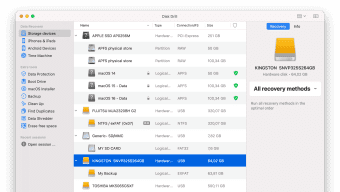
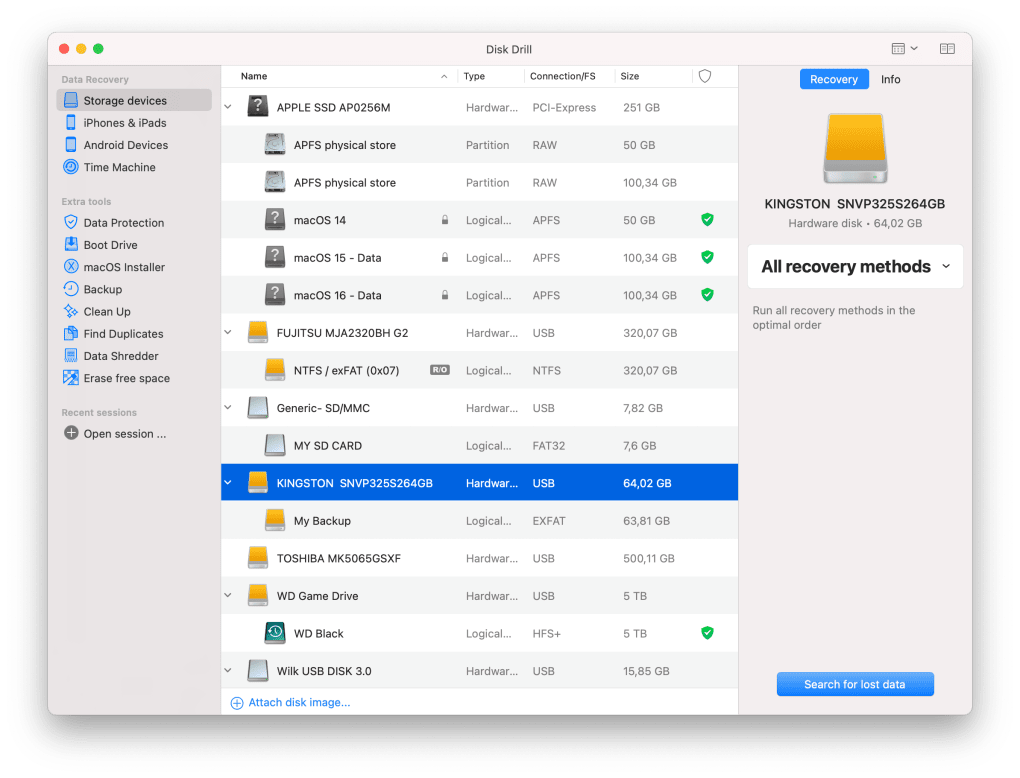
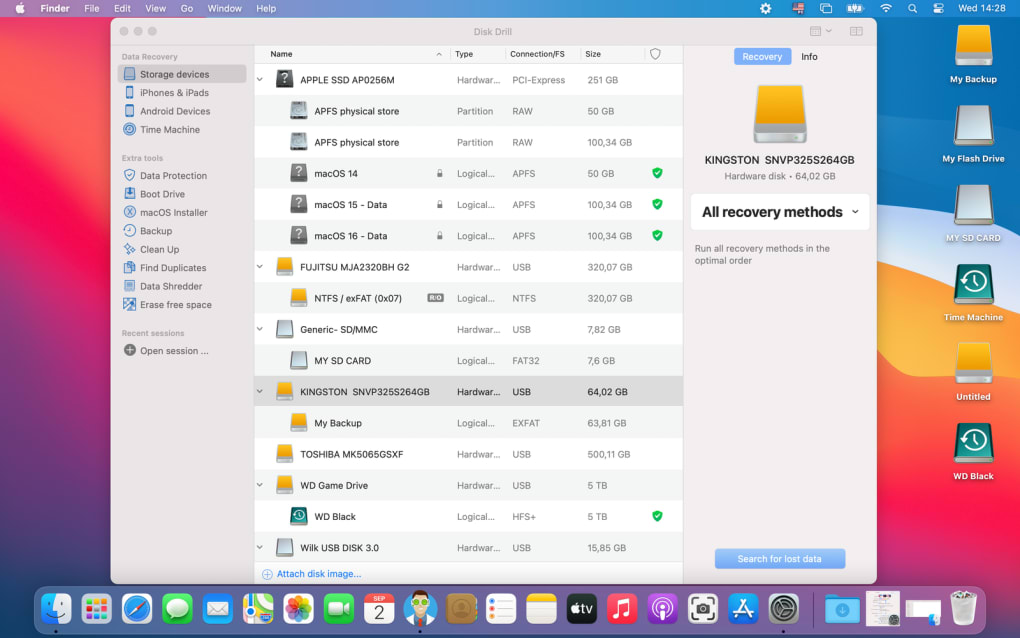
1. Selecione a unidade ou dispositivo externo que deseja analisar no painel à esquerda.
2. Escolha um tipo de varredura—Quick Scan para itens excluídos recentemente ou Deep Scan para recuperação mais aprofundada.
3.
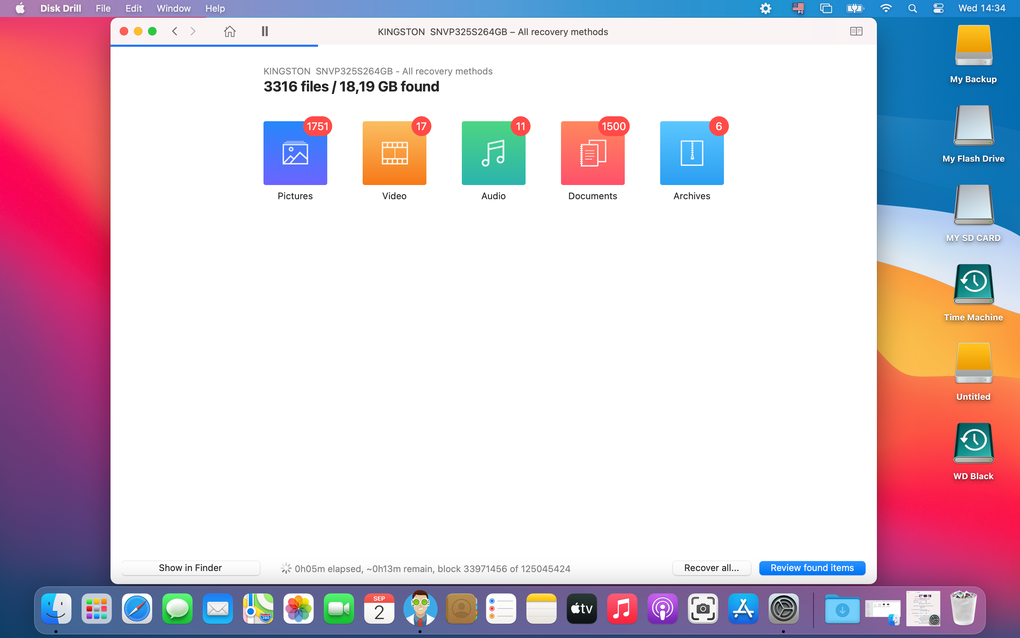
Clique em “Search” e deixe o Disk Drill analisar os setores. O progresso é exibido com um tempo estimado restante.
4. Quando a varredura terminar, os resultados são categorizados (Fotos, Vídeos, Documentos, etc.).
Clique em qualquer arquivo para pré‑visualizá‑lo.
5. Marque os arquivos que deseja restaurar, depois clique em “Recover”. Escolha um destino seguro (nunca recupere para a mesma unidade que está sendo analisada) e confirme.
Usando ferramentas extras
A ferramenta Cleanup analisa arquivos grandes e apresenta um mapa visual do uso de armazenamento. O Duplicate Finder permite definir pastas personalizadas e filtrar resultados por “Newest” ou “Oldest”. Ambas as ferramentas funcionam com poucos cliques e incluem opções de desfazer em caso de exclusões acidentais. O Bootable Media Creator orienta na seleção de um drive USB, formatação e instalação de um ambiente de resgate que pode ser usado quando o sistema operacional falha ao iniciar.
Compatibilidade, Prós & Contras: O que esperar em diferentes plataformas
O Disk Drill funciona no Windows 10/11 (64‑bit), macOS 10.13 ou posterior, Android 8.0+ e iOS 12+. O nível gratuito do Windows oferece 500 MB de dados recuperáveis, enquanto a versão gratuita do macOS permite pré‑visualizações sem restrição, mas requer upgrade para Pro para recuperação ilimitada. Dispositivos de armazenamento externo—pen drives USB, cartões SD e discos rígidos externos—são totalmente suportados, assim como backups de iOS acessados via iTunes ou Finder.
Prós
- Limite generoso de recuperação gratuita de 500 MB no Windows.
- Conjunto tudo‑em‑um: recuperação, backup, saúde do disco e remoção de duplicatas.
- Disponibilidade multiplataforma, incluindo dispositivos móveis.
- Interface intuitiva com pré‑visualizações em tempo real de arquivos recuperáveis.
- Atualizações regulares e suporte ativo dos desenvolvedores.
Contras
- A versão gratuita para Mac limita alguns métodos avançados de varredura ao Pro.
- Recuperação ilimitada requer assinatura paga.
- A velocidade de recuperação pode ser mais lenta em unidades muito grandes durante varreduras profundas.
- Recursos avançados (por exemplo, Recovery Vault) consomem espaço adicional no disco.
- Alguns usuários relatam detecções ocasionais de falsos positivos no Duplicate Finder.
Perguntas Frequentes
O Disk Drill é realmente gratuito para Windows e macOS?
Sim, o Disk Drill oferece um nível gratuito em ambas as plataformas. Usuários Windows recebem 500 MB de dados recuperáveis, enquanto usuários macOS podem escanear e pré‑visualizar arquivos sem custo. No entanto, recuperação ilimitada e alguns métodos avançados de varredura exigem upgrade para Pro no macOS.O Disk Drill pode recuperar dados de um SSD formatado?
Absolutamente. O Deep Scan e o Universal Partition Search do Disk Drill podem localizar remanescentes de arquivos mesmo após uma formatação completa. O sucesso depende de quanto o SSD foi sobrescrito desde a formatação.O que é o Recovery Vault e como ele protege meus arquivos?
O Recovery Vault cria cópias ocultas de cada arquivo que você exclui, armazenando‑as em um cofre seguro na mesma unidade. Se você excluir um arquivo acidentalmente, pode restaurá‑lo instantaneamente a partir do cofre sem precisar executar uma varredura. O recurso utiliza espaço adicional no disco, mas oferece recuperação instantânea.O Disk Drill suporta recuperação de dados de iPhone e iPad?
Sim. O Disk Drill pode ler backups iOS criados via iTunes ou Finder e recuperar fotos, mensagens e outros dados de aplicativos. A versão iOS também permite conexão direta a um iPhone ou iPad para varredura no dispositivo, desde que o aparelho não esteja bloqueado por senha.Com que frequência são lançadas atualizações de software?
A CleverFiles lança atualizações aproximadamente a cada 4‑6 semanas, trazendo novos recursos, melhorias de desempenho e correções de bugs. Os usuários recebem notificações automáticas dentro do aplicativo, e o processo de atualização é feito com um único clique.Conclusão: O Disk Drill é a escolha certa para você?
O Disk Drill oferece uma experiência abrangente de recuperação de dados que vai além da simples restauração de arquivos. Seu nível gratuito fornece capacidade suficiente para a maioria dos usuários domésticos, enquanto a versão Pro desbloqueia recuperação ilimitada, varreduras avançadas e suporte prioritário—tornando-a adequada para pequenas empresas e usuários avançados. As ferramentas preventivas adicionadas, como Recovery Vault, monitoramento S.M.A.R.T. e Duplicate Finder, transformam o Disk Drill em um conjunto proativo de gerenciamento de dados, em vez de um utilitário de resgate pontual. Se você valoriza uma solução segura, atualizada regularmente e que funciona em Windows, macOS, Android e iOS, o Disk Drill é um investimento sólido. Baixe a versão gratuita hoje, teste suas capacidades de recuperação e decida se os recursos premium justificam o upgrade para seu fluxo de trabalho.
Prós: Interface fácil, opções de varredura robustas, ferramentas extras úteis.
Contras: Recursos avançados do Mac bloqueados atrás do Pro, velocidade de recuperação em unidades enormes.







